Dein Studienplan enthält deine Semester und die Module, welche jeweils eingeplant sind.
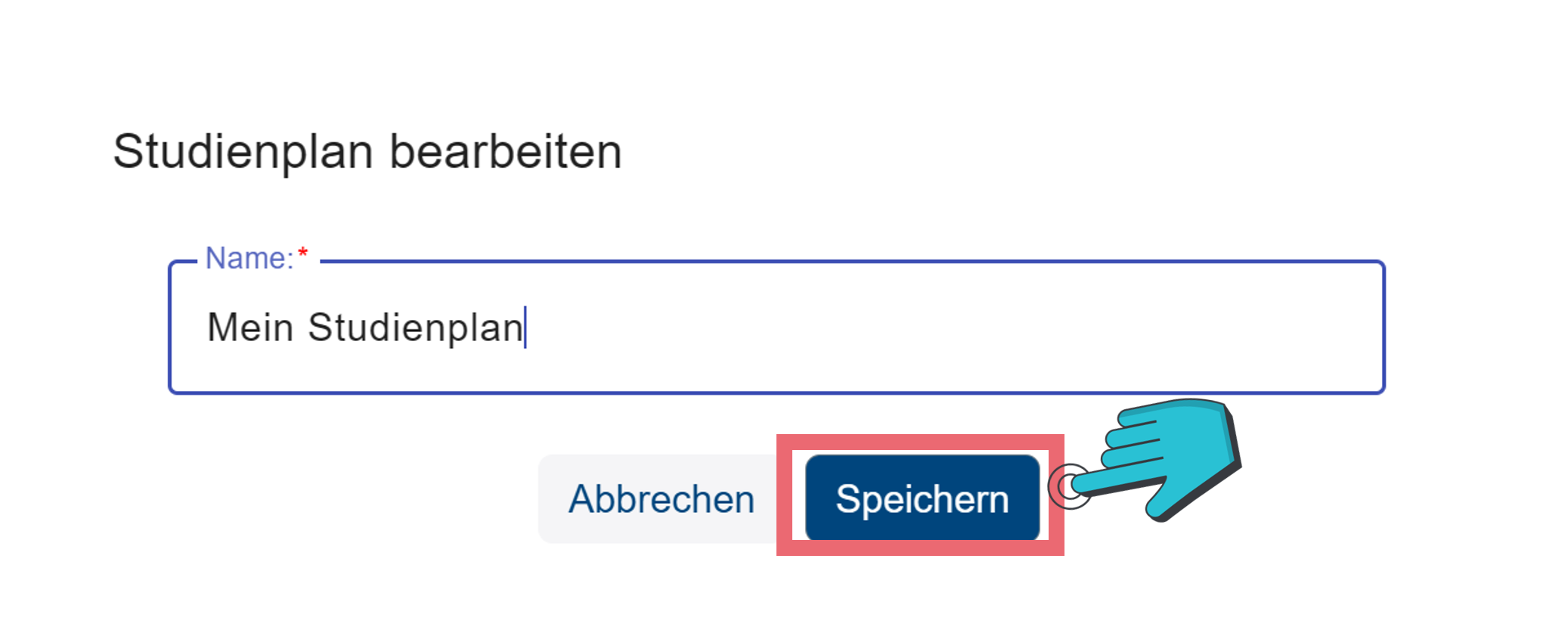
Wenn du auf das -Icon neben den Studienplannamen (vgl. Abbildung 1) drückst, öffnet sich ein neues Fenster, in welchem du den Namen des Studienplans anpassen kannst. Um den neuen Namen zu speichern, musst du anschließend auf den -Knopf (vgl. Abbildung 2) drücken.
Rechts findest du den -Knopf (vgl. Abbildung 1), welcher dich auf die Übersichtsseite für deine Studienpläne bringt.
#Studienplan erstellen
Abbildung 3Abbildung 4
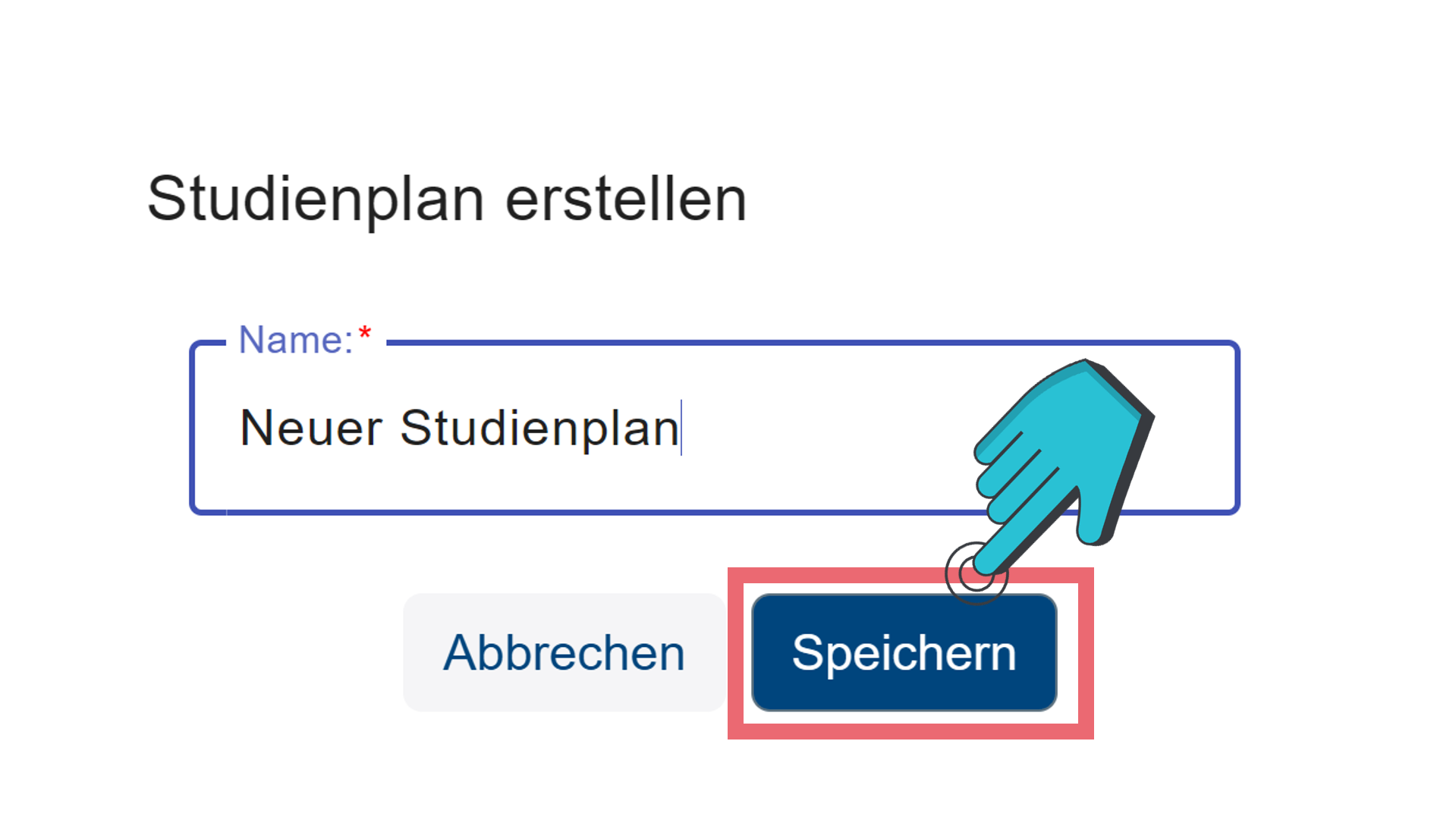
Hier kannst du neue Studienpläne erstellen, indem du auf den -Knopf (vgl. Abbildung 3) drückst, einen Namen eingibst und anschließend auf (vgl. Abbildung 4) drückst.
#Individuellen Studienplan importieren
Abbildung 5Abbildung 6
Auch kannst du hier Studienpläne mithilfe des -Knopfs (vgl. Abbildung 3) laden.
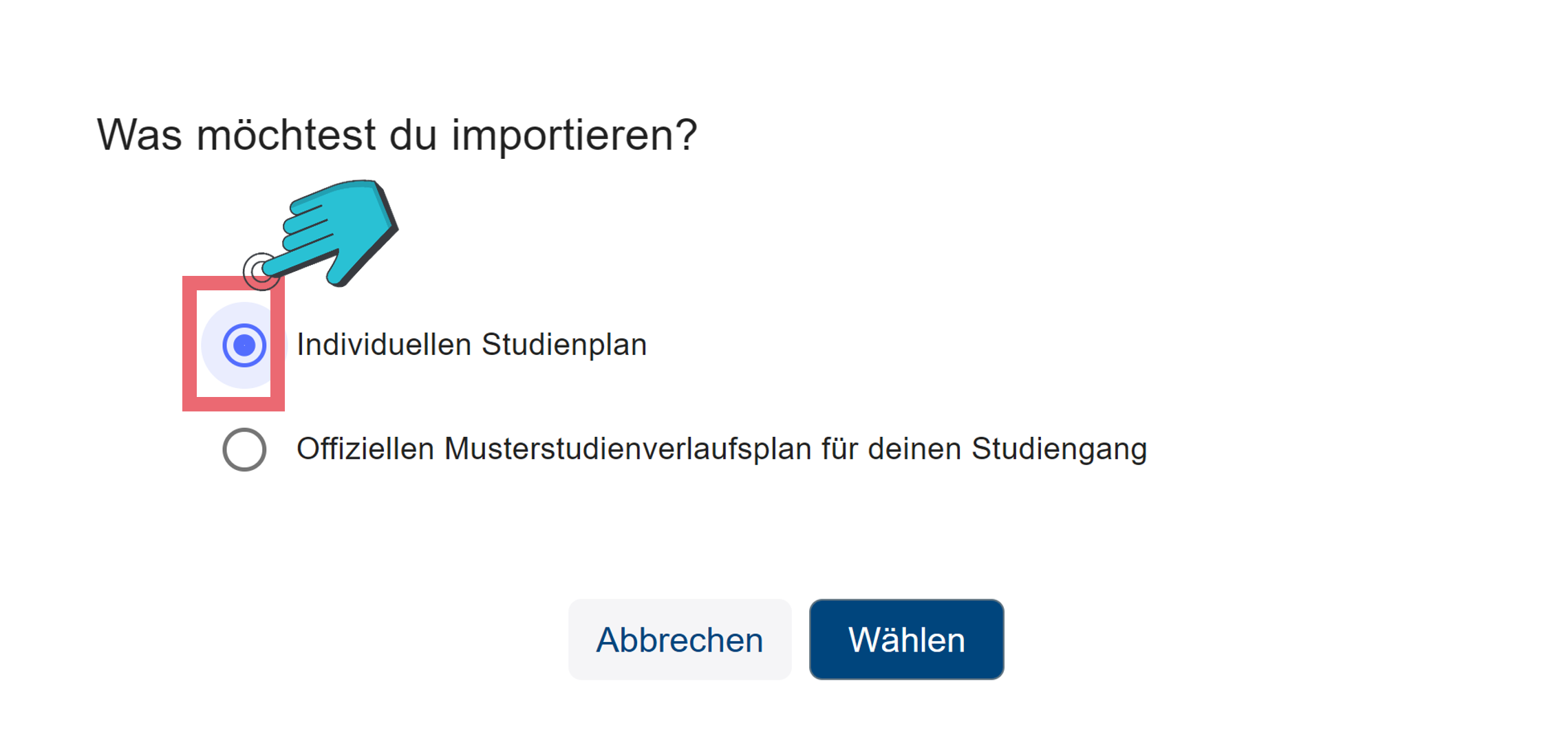
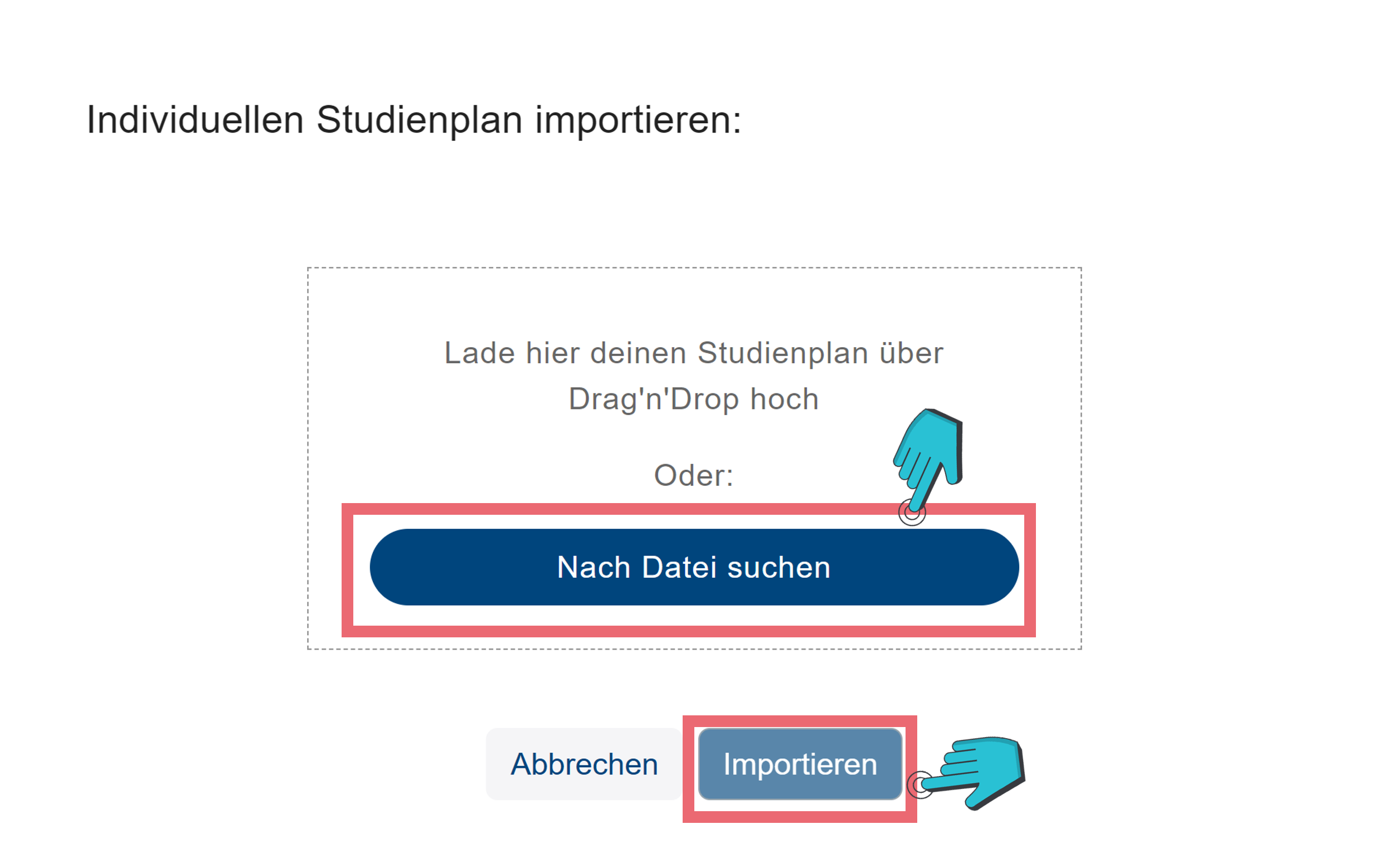
Du hast hier die Möglichkeit einen Individuellen Studienplan (vgl. Abbildung 5) zu importieren. Dafür öffnet sich ein neues Fenster, in welchen du entweder den Individuellen Studienplan (dies ist ein Studienplan, welcher vorher eigens erstellt wurde) per Drag’n’Drop, oder indem du auf (vgl. Abbildung 6) drückst, hochladen und anschließend mit dem -Knopf (vgl. Abbildung 6) importieren.
#Offiziellen Musterstudienplan importieren
Abbildung 7Abbildung 8
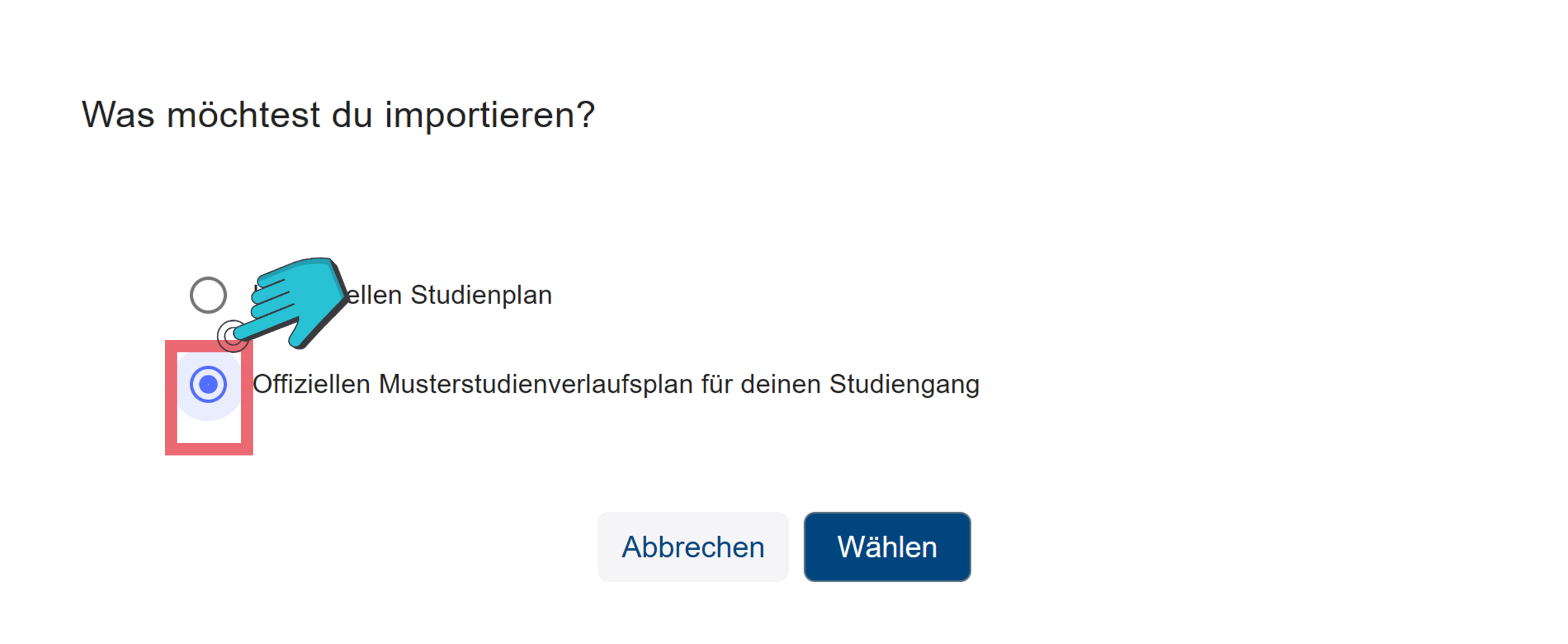
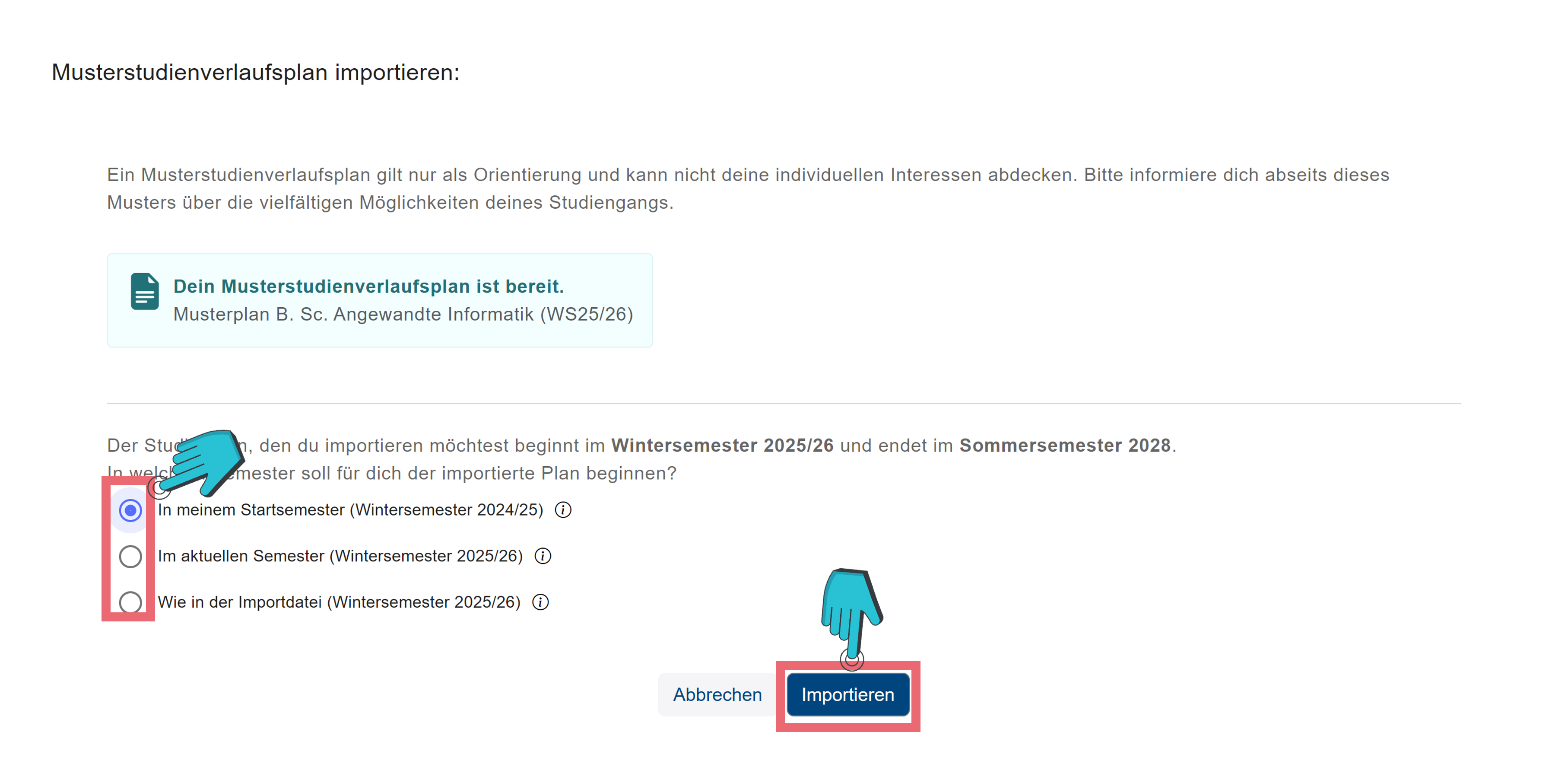
Auch kannst du einen offiziellen Musterstudienverlaufsplan (ein Plan, welcher typische Module in den typischen Semestern enthält) importieren, indem du zuerst auf „Offiziellen Musterstudienverlaufsplan für deinen Studiengang“ (vgl. Abbildung 7) drückst. Anschließend öffnet sich ein neues Fenster, in dem du sehen kannst, ob für deinen Studiengang ein Musterstudienverlaufsplan existiert und dann das Startsemester auswählen kannst. Zum Schluss musst du dann auf (vgl. 8) drücken.